
Egy akcióhoz kiválasztottál néhány terméket, de a Google Shopping-kampányban továbbra is a teljes kínálat szerepel. Ilyenkor nem feltétlenül új hirdetésszövegre van szükséged. Először azt kell egyértelművé tenned a rendszer számára, hogy pontosan mely termékek tartoznak az akcióhoz.
A Google Shopping egyéni címkék ebben segítenek. Saját szempont szerint jelölheted meg a termékeket, majd ezt a jelölést felhasználhatod a kampány termékkörének kialakításához. Az alábbi útmutató egy akciós választék példáján vezet végig a terméklista összeállításától az ellenőrzött kampánybeállításig.
Mire való az egyéni címke a Google Shoppingban?
Az egyéni címke, angolul custom label, a Merchant Centerbe beküldött termékadat egyik belső mezője. A vásárló nem látja a hirdetésben. Arra használhatod, hogy az üzleted szempontjából összetartozó termékeket közös csoportként tudd kezelni.
Öt ilyen mező érhető el, a custom_label_0 mezőtől a custom_label_4 mezőig. Egy termék egy adott mezőben egy értéket kaphat. A Google mezőnként legfeljebb 1000 különböző értéket enged fiókszinten, az értékek hossza 1–100 karakter lehet. A technikai korlátokat a Merchant Center egyéni címkékről szóló dokumentációja részletezi.
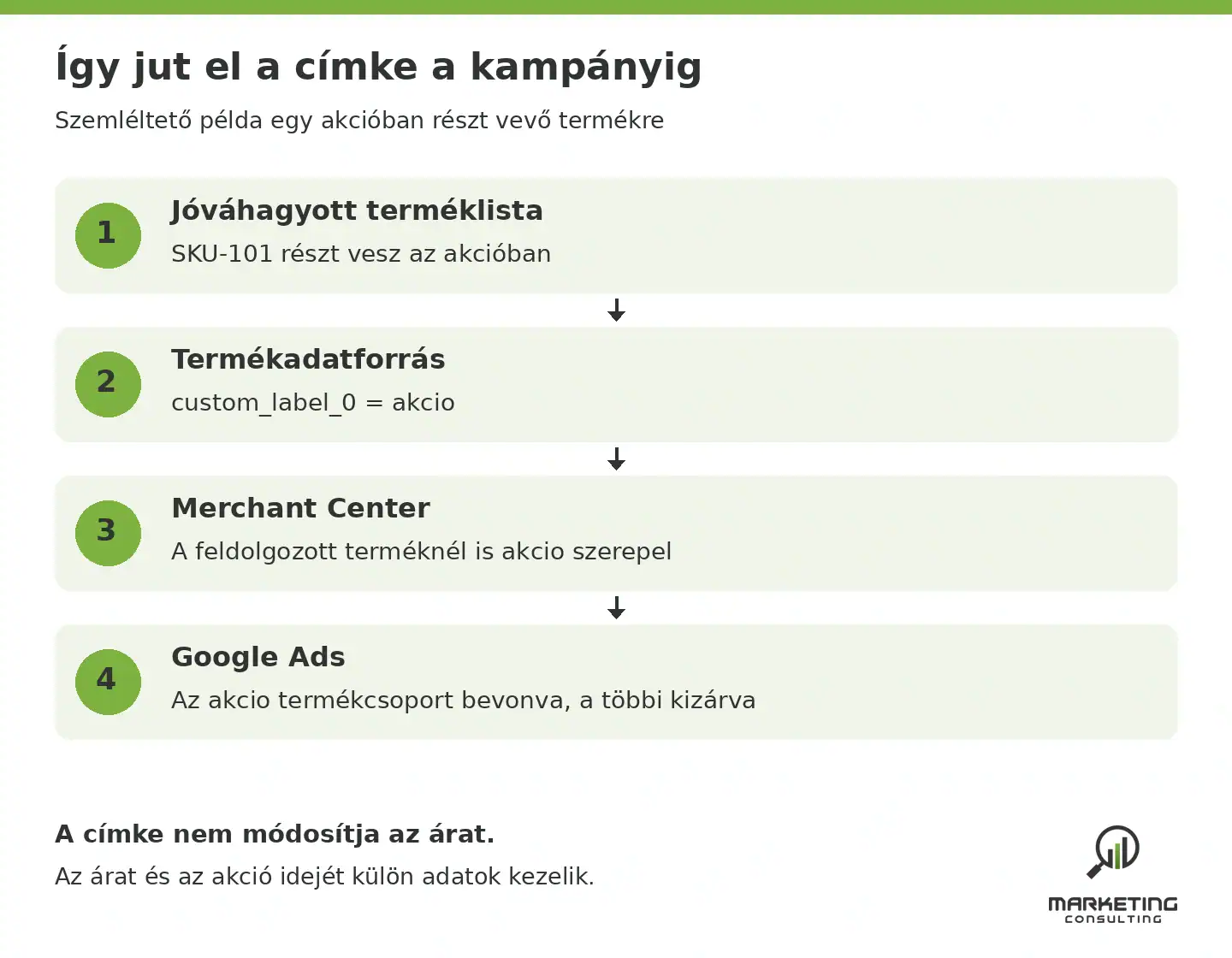
Az akciós példában legyen a custom_label_0 jelentése a termék aktuális promóciós besorolása. A részt vevő termékek értéke akcio, a többieké normal. Ezek saját elnevezések, nem kötelező Google-kódok. A rövid, ékezet nélküli értékekkel egyszerűbb egységesen dolgozni a különböző rendszerekben.
Az egyéni címke nem állítja be az akciós árat
A termék csoportosítása és az ár megadása külön feladat. A kedvezményes árhoz a sale_price, az érvényességi időhöz a sale_price_effective_date attribútum tartozik. Az árnak összhangban kell lennie a termékoldalon és a pénztárban látható árral. Az akcio címke önmagában nem csökkenti az árat, és nem garantál akciós jelvényt a hirdetésben.
A Google külön leírja az akciós ár és az akció érvényességi idejének kezelését. Ha időszakot adsz meg, az időzónát is ellenőrizd. Egy magyar webshopnál a helyi kezdési idő és az UTC szerinti idő nem ugyanaz.
Először döntsd el, mely termékeket akarod együtt kezelni
A címkézést egy jóváhagyott terméklistával kezdd. Legyen világos, ki választja ki a termékeket, ki kezeli az adatforrást, és ki módosítja a kampányt. Egy kisebb webshopnál ugyanaz az ember is elláthatja mindhárom feladatot, de az átadásra akkor is szükség van.
Az alábbi táblázat szemléltető példa, nem ügyféladat. A példában az egyik bögreváltozat részt vesz az akcióban, a másik nem.
| Termékazonosító | Termék | custom_label_0 |
|---|---|---|
| SKU-101 | Fehér bögre | akcio |
| SKU-102 | Grafitszürke bögre | normal |
| SKU-103 | Kerámia váza | akcio |
Termékváltozatonként ellenőrizd a besorolást. Attól, hogy egy fehér bögre akciós, a termékcsalád összes színe még nem feltétlenül az. A kampányhoz használt azonosítókat a tényleges Merchant Center-termékekhez párosítsd, ne pusztán a webshopban látható terméknevekhez.
Ne írj felül egy már használt mezőt
Mielőtt a 0. címkét választod, nézd meg, nincs-e már szerepe. Lehet, hogy a jelenlegi kampányok szezon vagy más üzleti szempont szerint szűrnek vele. Ha ezt átírod, a meglévő termékcsoportok működését is megváltoztathatod.
Készíts egyszerű mezőtérképet. Írd le a kiválasztott mező jelentését, az engedélyezett értékeket és a karbantartás felelősét. Az akció nevét és időszakát külön munkalapon is vezetheted. Nem kell minden új kampányhoz új címkeértékeket gyártanod, ha ugyanaz a két állapot elegendő.
Így kerüljön a címke a termékadatokba
A cél az, hogy a feldolgozott Merchant Center-terméknél a megfelelő érték szerepeljen. A megvalósítás attól függ, honnan érkeznek az adatok.
Ha a webshop vagy a feedkezelő állítja elő az adatforrást
Először azt vizsgáld meg, tud-e a használt rendszer saját termékmezőt vagy címkét a Google custom_label_0 attribútumához rendelni. Egy webshopban létrehozott belső címke nem biztos, hogy automatikusan átkerül a Google-hoz. Az összerendelést a csatlakozóban vagy a feedkezelőben is be kell állítani.
Ez akkor praktikus, ha az akciós lista rendszeresen változik. Lehetőleg ott vezesd az adatot, ahol az üzleti döntés megszületik, és onnan frissítsd a további rendszereket. A kézi másolástól könnyen eltér egymástól a webshop és a hirdetési termékkör.
Ha kiegészítő adatforrásra van szükséged
Kiegészítő adatforrással meglévő termékadatot bővíthetsz vagy felülírhatsz. Ez önmagában nem hoz létre új termékeket. A Google jelenlegi útmutatója szerint a kiegészítő források lapjához az „Advanced data source management” bővítmény engedélyezése szükséges a Merchant Centerben.
Az összekapcsolásnál az id pontos egyezését, az adatforrás címkéjét és a nyelvet is ellenőrizd. Az adatforrás címkéje, vagyis a feed label, külön fogalom az itt tárgyalt termékszintű egyéni címkétől. A beállítás menetét a Google adatforrás-létrehozási útmutatója mutatja be.
Egy kiegészítő fájl szemléltető CSV-részlete így nézhet ki. Ez nem teljes elsődleges termékfeed, csak a meglévő azonosítókhoz rendelt címkék mintája.
id,custom_label_0
SKU-101,akcio
SKU-102,normal
SKU-103,akcio
Az ellenőrzést ne a táblázat mentésénél fejezd be. Nyisd meg a mintatermék feldolgozott adatait a Merchant Centerben is. Ha több forrás vagy szabály érinti ugyanazt a mezőt, a végső érték eltérhet attól, amit az egyik fájlba beírtál.
A Google Adsben is állítsd be a kívánt termékkört
A címke beküldése után még meg kell határoznod, hogyan használja azt a kampány. A Google Shopping-címkézési útmutatója szerint az új vagy módosított értékek megjelenéséhez 24–48 órára is szükség lehet. Ezzel tervezz az akció indulása előtt, és ne tekintsd a fájlfeltöltést azonnali élesítésnek.
Normál Shopping-kampányban a termékcsoportokat ellenőrizd
Az érintett hirdetéscsoport termékcsoportjait a választott egyéni címke alapján oszd fel. Ha az adott kampány kizárólag akciós termékeket hirdethet, az akcio csoportot vond be, a többi ágat zárd ki. Külön nézd meg az „összes többi” csoportot és az üres címkéjű termékeket.
Nem minden címkéhez szükséges új kampány. Előbb döntsd el, külön keretet és eltérő célt szeretnél-e, vagy csak átláthatóbb termékcsoportosítást. A kampánystruktúrát ehhez igazítsd, ne a rendelkezésre álló címkemezők számához.
Performance Max esetén az adatlapcsoportokat nézd át
A Merchant Centerhez kapcsolt Performance Max-kampányban az eszközcsoporthoz tartozó adatlapcsoportok, angolul listing groups, határozzák meg a bevont termékeket. A címke szerinti szűrés itt is használható. Ha az egész kampányt akciós termékekre szűkíted, minden érintett eszközcsoportot ellenőrizz.
A termékszűrés mellett a céloldalakra is figyelj. A végső URL kibontásával a rendszer további oldalakra is irányíthat. Kikapcsolt kibontásnál pedig a kampány végső URL-je továbbra is megmarad a bevont termékoldalak mellett. Ezért a címkézés önmagában nem bizonyítja, hogy minden látogató kizárólag akciós termékoldalra jut. A részleteket a Performance Max adatlapcsoportjainak dokumentációja ismerteti.
A hivatkozott egyénicímke-dokumentáció nem jelez külön magyarországi tiltást erre a funkcióra. A saját fiókodban ugyanakkor ellenőrizd a Merchant Center-kapcsolatot, a termékek jogosultságát és az elérhető beállításokat. A menüpontok neve a felület nyelvétől és verziójától is függhet.
Ezzel a három próbával ellenőrizd az indulást
Válassz egy biztosan akciós, egy biztosan normál és egy hiányzó címkéjű mintaterméket. Az elsőnek be kell kerülnie az akciós körbe, a másik kettőnek nem. A bevonás itt jogosultságot jelent, nem garantált megjelenést vagy költést.
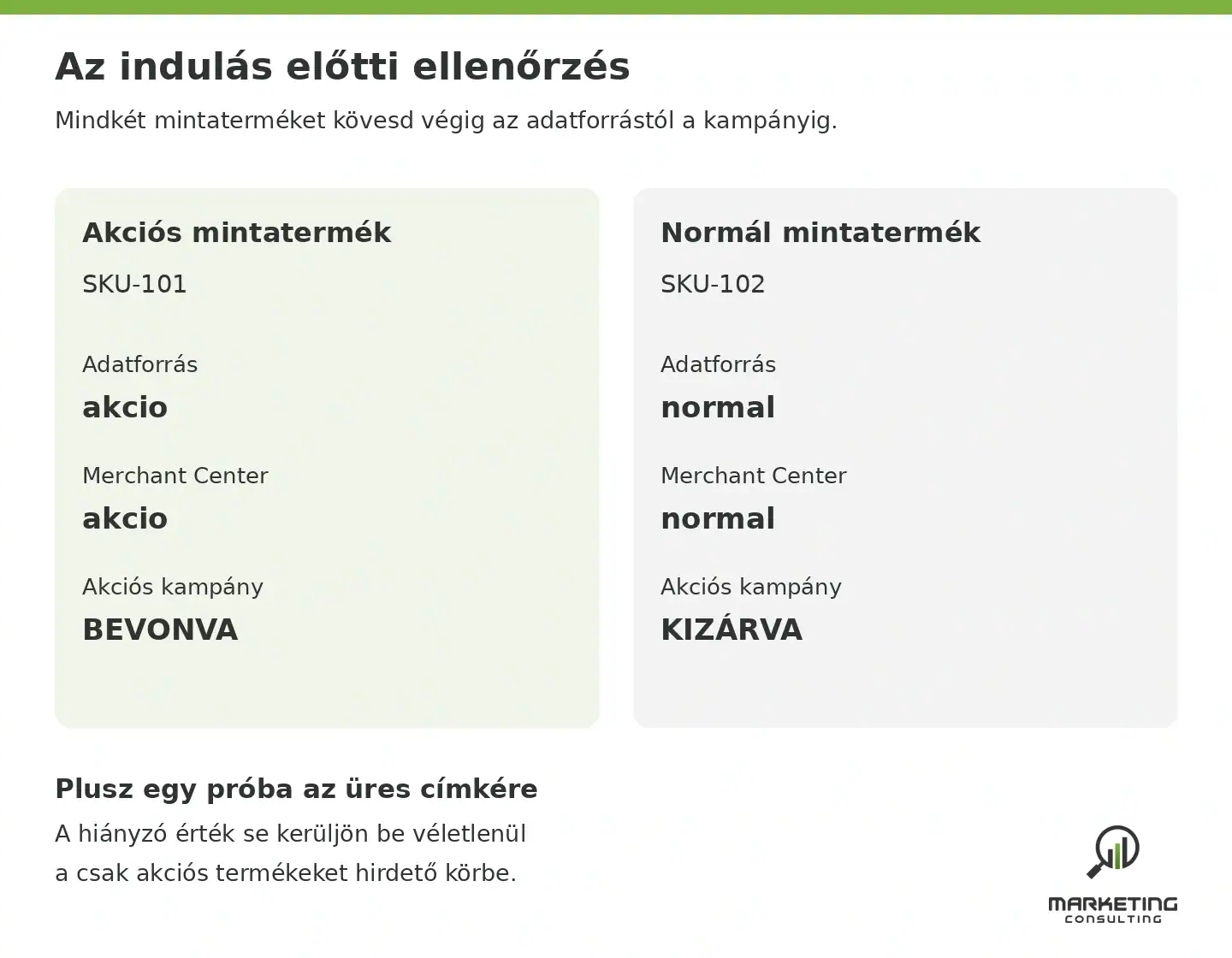
A termékazonosító mellett rögzítsd a forrásban szereplő értéket, a Merchant Centerben feldolgozott értéket és a Google Adsben látható csoportot. Így egy eltérésnél kiderül, hogy a hiba az adatátadásban vagy a kampány beállításában van.
Szemléltető ellenőrzési példa. A jóváhagyott listán 120 akciós termékváltozat szerepel, de a Merchant Centerben csak 116 kapta meg a címkét. A különbség 4 termék. Ezek azonosítóit keresd ki, mielőtt a kampányszűrést módosítod. Ha mind a 120 helyesen címkézett, de az Adsben csak 108 jogosult a megjelenésre, akkor már a termékállapotokat és a kampány feltételeit is vizsgáld. Ezek kitalált példaszámok, nem teljesítményígéretek.
Az akció lezárását is tervezd meg
Legyen felelőse annak, hogy az akció végén frissüljön a besorolás. Ha a termék már normal értéket kap, ellenőrizd, hogy a normál értékesítést támogató kampányban továbbra is a kívánt módon szerepel-e. Az akciós körből való kikerülés után ne maradjon véletlenül hirdetési lefedettség nélkül.
A kiegészítő fájlból egy sor törlése helyett először tisztázd a források és felülírások működését. Lehetséges, hogy egy másik forrás továbbra is a régi értéket adja. A lezárás akkor kész, ha a feldolgozott termékadat és a kampányban látható besorolás is megfelelő.
Mit mérj a beállítás után?
Először a technikai helyességet vizsgáld, utána az üzleti eredményt. Rögzítsd a változtatás időpontját, az érintett termékazonosítókat és a kampánybeállításokat. Figyeld a vásárlásokat, a költséget és a vásárlási értéket, majd ezek alapján a vásárlásonkénti költséget és a ROAS-t.
Ha egyszerre módosítod az árakat, a termékkört és a költségkeretet, az előtte-utána összehasonlításból nem tudod elkülöníteni a címkézés hatását. Egy akciós időszak ráadásul eltérő keresletet hozhat. Ne nevezd ezt önmagában A/B tesztnek, és ne ígérj a címkéktől automatikus teljesítményjavulást.
A bevételi mutatókat az üzleti költségekkel együtt értelmezd. Ebben a webshop profitméréséről és a ROAS korlátairól szóló útmutatónk segít. A címkézés ennek az elemzésnek rendezettebb termékkört adhat, a nyereségességi döntést azonban nem végzi el helyetted.
Így indulj el a saját webshopodban
Első lépésként egy jól körülhatárolt akcióval dolgozz. Készíts jóváhagyott terméklistát, válassz szabad címkemezőt, majd ellenőrizd ugyanazokat a termékazonosítókat az adatforrásban, a Merchant Centerben és a kampányban. A folyamat végére a csapat minden tagja ugyanazt értse az akciós termékkör alatt.
Ha a termékadatok és a kampánybeállítások összehangolásához kérnél segítséget, nézd meg a Google Ads hirdetéskezelési szolgáltatásunkat, és kérj egyeztetést a webshopod aktuális termékstruktúrájáról. Ha a teljes értékesítési folyamatot szeretnéd áttekinteni, a webshop marketing szolgáltatásunkban találsz további támpontokat.